
Wypróbuj odpowiedź komendy
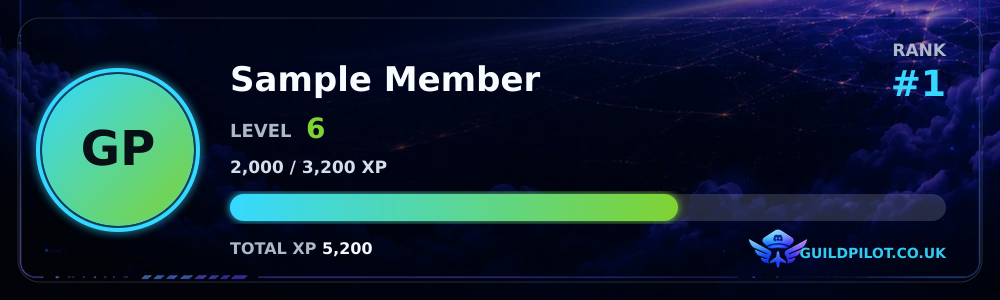
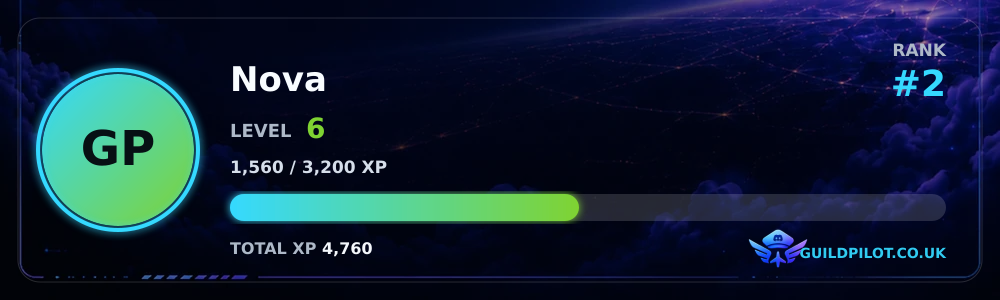
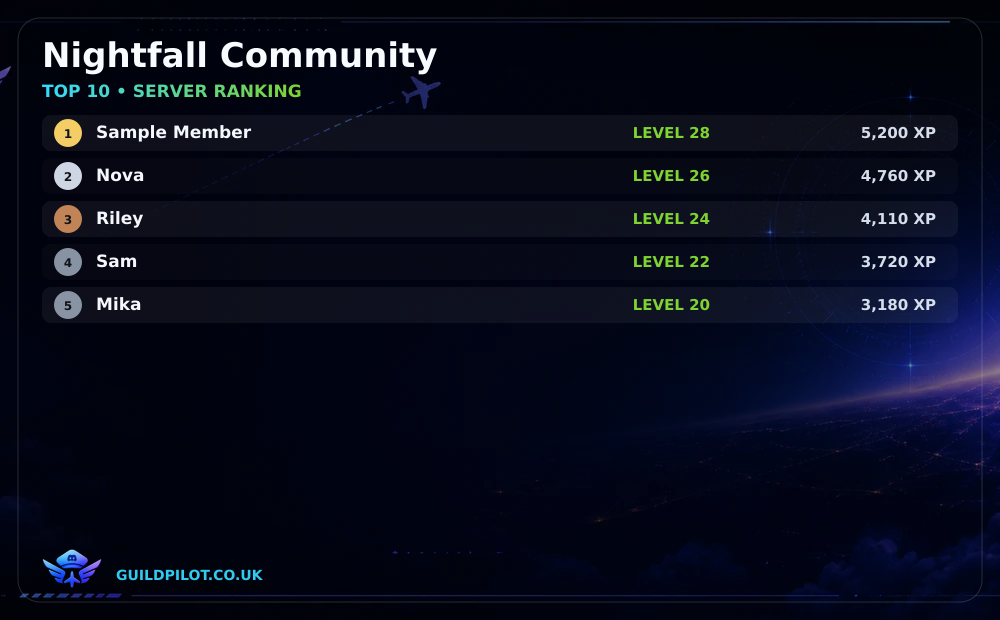
Wpisz jedną z pokazanych komend, aby odtworzyć jej obecny format odpowiedzi na fikcyjnych danych. Nic nie jest wysyłane na Discorda.
/poziom
/poziom użytkownik:@Nova
/ranking
Działa wyłącznie w tym podglądzie. Enter wysyła przykład; Shift+Enter nie jest wymagane.
/poziom
/level
/poziom użytkownik:@Nova
/level user:@Nova
/ranking
Jak dostosować karty poziomów
Karty poziomu i rankingu zamieniają zapisane XP na obrazy widoczne w Discordzie. Standardowe serwery mogą planować automatyczne publikacje rankingu i używają grafiki GuildPilot, a aktywny Premium Pilot odblokowuje własne kolory i tła.
Zanim zaczniesz
- Skonfiguruj i włącz poziomy.
- Dla własnych kolorów lub teł aktywuj Premium Pilot.
- Tło JPG, PNG lub WebP musi mieć mniej niż 5 MB.
Ostrzeżenie: Używaj grafiki, którą możesz publikować, i sprawdź, czy nie zawiera prywatnych danych serwera lub członków.
Dostosuj karty
1. Wybierz elementy karty poziomu
Otwórz Poziomy → Karta poziomu. Wybierz widoczność awatara, paska XP, poziomu, XP bieżącego poziomu, pseudonimu, łącznego XP i miejsca w rankingu.
2. Ustaw wygląd
Przy aktywnym Premium ustaw kolor główny, akcent XP i własne tło. Wybierz Aktualizuj i sprawdź podgląd.
3. Ustaw i zaplanuj kartę rankingu
Otwórz Kartę rankingu. Wybierz publiczny kanał tekstowy lub ogłoszeniowy, a następnie publikację Codziennie, Co tydzień albo Co miesiąc. Publikacja codzienna działa każdego dnia, cotygodniowa w każdą niedzielę, a comiesięczna ostatniego dnia miesiąca. GuildPilot zawsze publikuje o 18:00 czasu brytyjskiego i automatycznie uwzględnia GMT oraz BST.
Pozostaw wybraną opcję Za każdym razem publikuj nową wiadomość, jeśli każdy zaplanowany ranking ma pojawiać się jako nowa wiadomość Discord. Włącz Edytuj najnowszą wiadomość z rankingiem, aby GuildPilot aktualizował ostatnią zaplanowaną publikację. Pierwsze uruchomienie tworzy tę wiadomość, jeśli żadna nie jest zapamiętana, a po jej usunięciu GuildPilot automatycznie publikuje nową. Zmiana kanału rankingu rozpoczyna nową wiadomość na nowym kanale bez usuwania publikacji ze starego kanału.
Możesz też zastosować dostępne opcje wyglądu obrazu Top 10 komendy /ranking i sprawdzić podgląd.
4. Sprawdź oznaczenia marki
Serwer standardowy korzysta z tła, kolorów i oznaczeń GuildPilot. Po wstrzymaniu Premium własny motyw zostaje zapisany i wraca po ponownej aktywacji.
5. Zapisz obie strony
Zapisz kartę poziomu i rankingu dopiero wtedy, gdy tekst jest czytelny na obu podglądach.
Zalecana konfiguracja
Wybierz kontrastowy akcent paska XP i unikaj szczegółowego tła za nazwą oraz wartościami. Sprawdź krótkie i długie pseudonimy.
Przetestuj konfigurację
- Uruchom
/leveldla członka z XP i obejrzyj załączony obraz. - Uruchom
/rankingi obejrzyj obraz Top 10. - Sprawdź, czy strona Karta rankingu pokazuje właściwy kanał, tryb publikacji wiadomości, częstotliwość i czas następnej publikacji.
- Sprawdź czytelność na komputerze i telefonie.
- Usuń tymczasowe tło, jeśli służyło tylko do testu.
Jak wygląda poprawna konfiguracja
/level i /ranking zwracają obrazy zgodne z podglądami. Po włączeniu automatycznych publikacji aktualna karta TOP 10 pojawia się na wybranym kanale o 18:00 czasu brytyjskiego zgodnie z ustawioną częstotliwością, jako nowa wiadomość albo aktualizacja ostatniej zaplanowanej publikacji. Własne kolory i tła działają podczas aktywnego Premium, a projekt standardowy pozostaje dostępny bez niego.
Typowe problemy
Nie można edytować kolorów
Przyczyna: Premium Pilot nie jest aktywny dla serwera.
Rozwiązanie: Aktywuj Premium albo użyj standardowego projektu GuildPilot.
Tło jest odrzucane
Przyczyna: Plik ma niewspierany format albo co najmniej 5 MB.
Rozwiązanie: Wyeksportuj JPG, PNG lub WebP poniżej 5 MB.
Karta członka nie ma danych
Przyczyna: Członek nie zdobył XP albo system jest wyłączony.
Rozwiązanie: Włącz poziomy, wygeneruj kwalifikującą aktywność i ponów /level.
Karta rankingu nie została opublikowana
Przyczyna: Poziomy lub automatyczne publikacje rankingu są wyłączone, kanał docelowy jest niedostępny albo GuildPilot nie może wysyłać tam załączników.
Rozwiązanie: Włącz poziomy i automatyczne publikacje, ponownie wybierz kanał oraz nadaj GuildPilot uprawnienia do wyświetlania kanału, wysyłania wiadomości i dołączania plików.