
Wypróbuj odpowiedź komendy
Wpisz jedną z pokazanych komend, aby odtworzyć jej obecny format odpowiedzi na fikcyjnych danych. Nic nie jest wysyłane na Discorda.
/serwer
Użyj komendy na skonfigurowanym kanale #bot-commands.
Wyjątek administratora może ominąć regułę, jeżeli został włączony./serwer
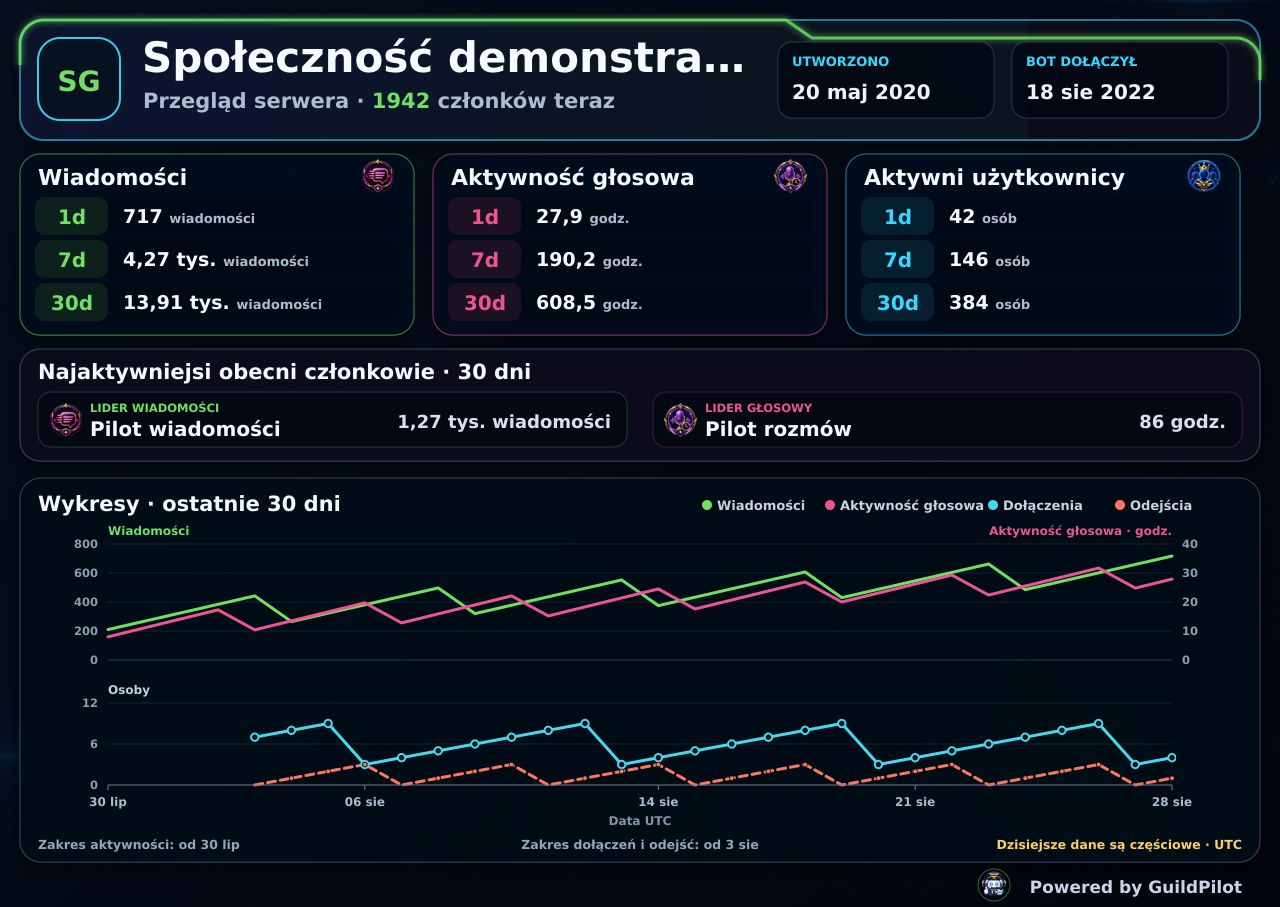
Działa wyłącznie w tym podglądzie. Enter wysyła przykład; Shift+Enter nie jest wymagane.
/serwer
/server
Jak ograniczyć komendy GuildPilot do wybranych kanałów
Ograniczenia pomagają utrzymać porządek w kanałach członków, a jednocześnie pozostawić wyznaczone miejsce na komendy GuildPilot.
Zanim zaczniesz
- GuildPilot musi być zainstalowany i widoczny na serwerze.
- Potrzebujesz dostępu do panelu tego serwera.
- Utwórz kanały tekstowe przed skonfigurowaniem list.
Ostrzeżenie: Zanim zablokujesz komendy w wielu miejscach, pozostaw dostępny co najmniej jeden wyraźnie nazwany kanał komend staffu.
Ogranicz komendy
1. Otwórz Ustawienia
Otwórz właściwy serwer na stronie Twoje serwery Discord i wybierz Ustawienia.
2. Wybierz zablokowane kanały
W sekcji Kanały znajdź Kanały z zablokowanymi komendami. Wyszukaj i dodaj każdy kanał tekstowy, w którym GuildPilot ma odrzucać komendy.
3. Dodaj wyjątki
W Kanałach wyjątków dla komend wybierz miejsca, które mają pozostać dostępne mimo szerszej blokady. Używaj ich dla świadomie wyznaczonych kanałów staffu lub bota.
4. Zapisz listy
Wybierz Zapisz zmiany. Ograniczenia należą tylko do aktualnie otwartego serwera.
Zalecana konfiguracja
Zanim zablokujesz komendy w innych miejscach, pozostaw dostępny jeden wyraźnie nazwany kanał komend dla staffu. Nie wybieraj tego samego kanału na obu listach; listy wyjątków używaj tylko wtedy, gdy ma świadomie nadpisywać blokadę.
Przetestuj konfigurację
- Użyj konta staffu i nieszkodliwej komendy, na przykład
/server. - Uruchom ją w zablokowanym kanale.
- Uruchom ją ponownie w kanale dozwolonym lub w wyjątku.
- Sprawdź odrzucenie pierwszej próby i odpowiedź GuildPilot w drugiej lokalizacji.
Jak wygląda poprawna konfiguracja
Komendy działają w wyznaczonym kanale komend i są odrzucane w kanałach zapisanych na liście blokad.
Typowe problemy
Kanału nie ma w wyszukiwarce
Przyczyna: Kanał utworzono po ostatniej synchronizacji albo panel nie odświeżył danych Discorda.
Rozwiązanie: Użyj Odśwież dane Discorda w Ustawieniach, przeładuj stronę i wyszukaj ponownie.
Komenda nie działa w kanale wyjątku
Przyczyna: Nadal obowiązują uprawnienia komendy i ustawienie Discorda Używanie poleceń aplikacji.
Rozwiązanie: Sprawdź wymagane uprawnienie moderatora oraz uprawnienia kanału. Wyjątek GuildPilot nie nadaje uprawnień Discorda.