
Wypróbuj odpowiedź komendy
Wpisz jedną z pokazanych komend, aby odtworzyć jej obecny format odpowiedzi na fikcyjnych danych. Nic nie jest wysyłane na Discorda.
Czy ktoś gra dziś wieczorem?
GuildPilot usunął zwykłą wiadomość. Komendy aplikacji pozostają dozwolone.
/serwer
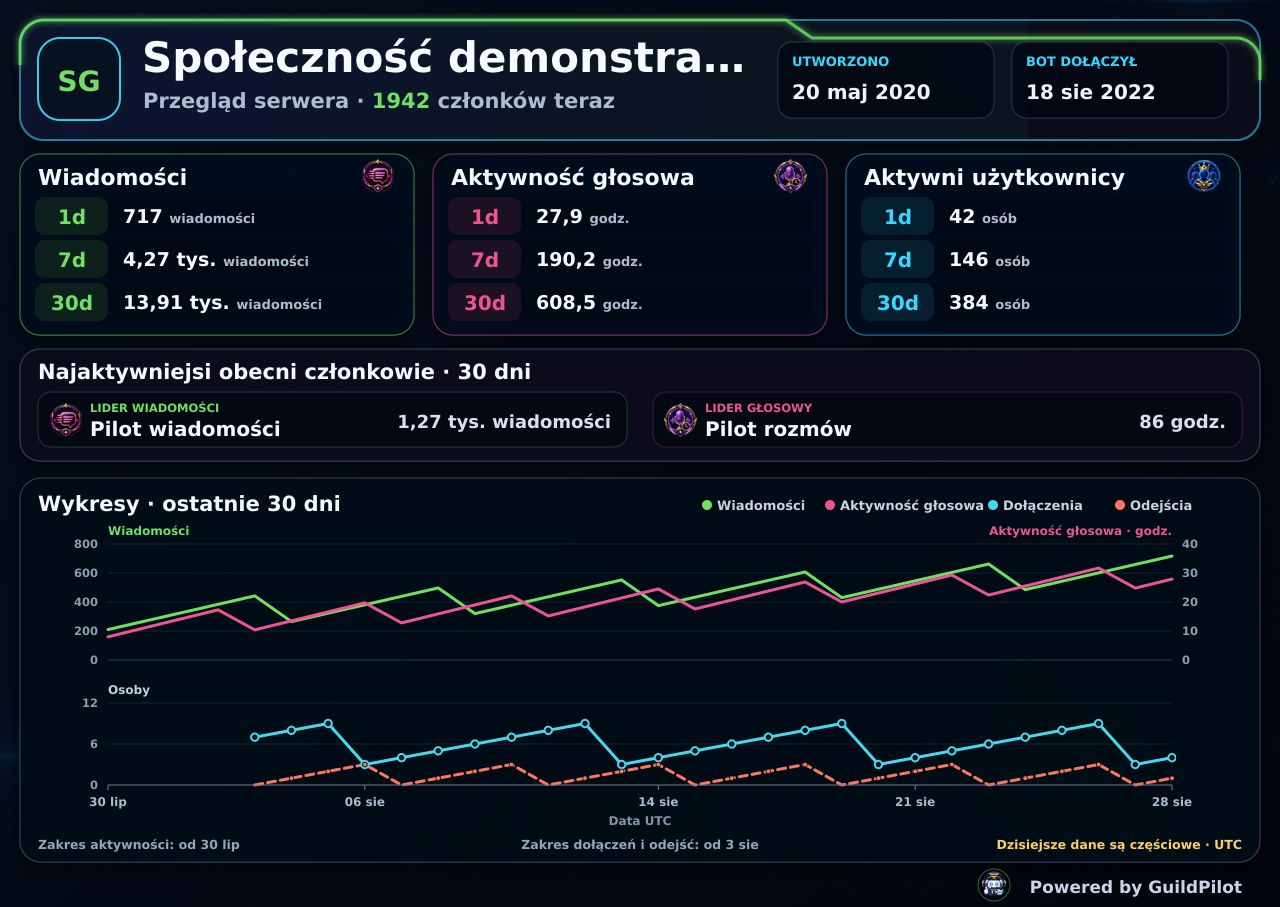
Działa wyłącznie w tym podglądzie. Enter wysyła przykład; Shift+Enter nie jest wymagane.
/serwer
/server
Jak utworzyć kanał tylko na komendy
Tylko komendy usuwa zwykły czat członków, pozostawiając aktywnego bota GuildPilot i wskazane boty. Dzięki temu odpowiedzi na komendy pozostają czytelne.
Zanim zaczniesz
- Utwórz kanał tekstowy lub ogłoszeniowy.
- GuildPilot musi widzieć kanał, czytać historię i zarządzać wiadomościami.
- Użyj Ustawienia → Odśwież dane Discorda, aby lista zainstalowanych botów była aktualna.
Ostrzeżenie: Po włączeniu zwykłe wiadomości członków, wpisy niewybranych botów i zwykłe webhooki są usuwane.
Utwórz kanał komend
1. Otwórz Tylko komendy
Wybierz Moderacja → Ustawienia kanałów → Tylko komendy, a następnie Nowa konfiguracja.
2. Wskaż kanał
Wpisz nazwę konfiguracji i wybierz kanał do ograniczenia. Aktywny GuildPilot jest zawsze dozwolony.
3. Dodaj inne boty
W sekcji dozwolonych botów wybierz każdy zainstalowany bot, którego odpowiedzi mają pozostać. Pozostałe boty są niedozwolone.
4. Sprawdź dostęp do komend
Upewnij się, że członkowie mają na kanale Używanie komend aplikacji. Ta funkcja nie nadaje uprawnienia Discorda.
5. Włącz i zapisz
Włącz konfigurację i wybierz Zapisz zmiany.
Przetestuj konfigurację
- Wyślij zwykłą testową wiadomość jako członek i sprawdź jej usunięcie.
- Uruchom komendę GuildPilot i sprawdź pozostawienie odpowiedzi.
- Wywołaj jednego wybranego bota dodatkowego.
- Usuń pozostałe odpowiedzi testowe.
Jak wygląda poprawna konfiguracja
Kanał zawiera interakcje komend i odpowiedzi dozwolonych botów bez zwykłych rozmów członków. Zasada działa tylko na wybranym kanale.
Typowe problemy
Brakuje zainstalowanego bota
Przyczyna: Lista członków-botów jest nieaktualna albo bot został usunięty.
Rozwiązanie: Odśwież dane Discorda i otwórz listę ponownie.
Wiadomość dozwolonego bota znika
Przyczyna: Wysłała ją inna tożsamość albo identyfikator zmienił się po ponownej instalacji.
Rozwiązanie: Odśwież dane i wybierz obecnie zainstalowane konto bota.
Członkowie nie mogą używać komend
Przyczyna: Discord odmawia Używania komend aplikacji.
Rozwiązanie: Popraw nadpisania kanału dla właściwych ról.