
Wypróbuj odpowiedź komendy
Wpisz jedną z pokazanych komend, aby odtworzyć jej obecny format odpowiedzi na fikcyjnych danych. Nic nie jest wysyłane na Discorda.
Aktywny bot: Shadow Pilot · logika GuildPilot
/konfiguracja
Otwórz GuildPilot dla Nightfall Community: https://guildpilot.co.uk/dashboard
Działa wyłącznie w tym podglądzie. Enter wysyła przykład; Shift+Enter nie jest wymagane.
/konfiguracja
Otwórz GuildPilot dla Nightfall Community: https://guildpilot.co.uk/dashboard
/setup
Otwórz GuildPilot dla Nightfall Community: https://guildpilot.co.uk/dashboard
/serwer
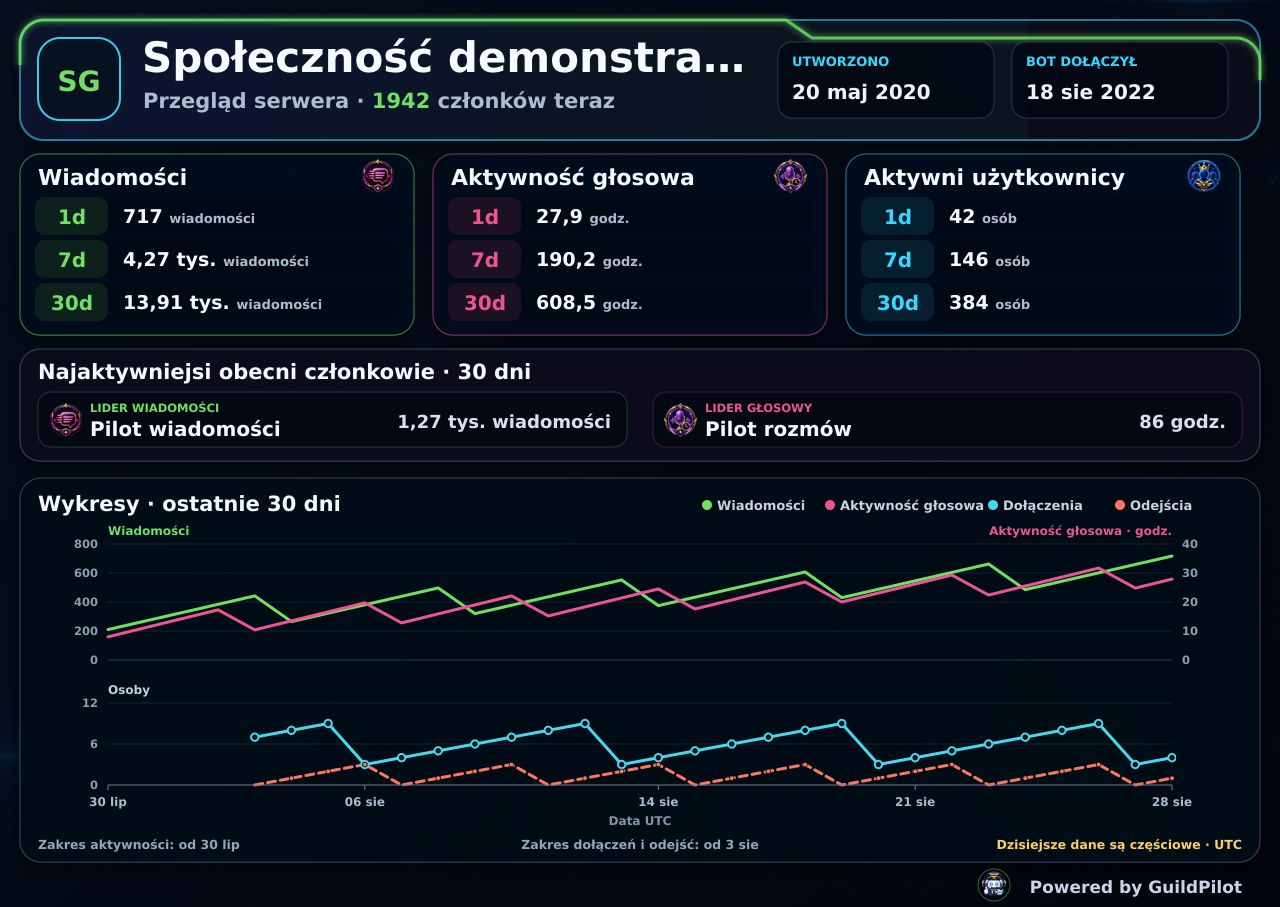
/server
Jak skonfigurować własnego bota GuildPilot dla serwera
Premium Pilot może uruchamiać GuildPilot przez aplikację Discord należącą do Twojej społeczności. Połączysz aplikację, ustawisz jej profil, zaprosisz bota na serwer i sprawdzisz komendy slash.
Zanim zaczniesz
- Premium Pilot musi być aktywny dla serwera.
- Musisz być właścicielem serwera Discord.
- Utwórz aplikację w Discord Developer Portal.
- Otwórz GuildPilot i portal Discorda w osobnych kartach.
Ostrzeżenie: Token bota daje kontrolę nad jego kontem. Wklej go tylko w pole Token bota w GuildPilot; nigdy do czatu, zrzutu ekranu ani wiadomości do pomocy.
Skonfiguruj własnego bota
1. Skopiuj ID aplikacji
W portalu Discorda otwórz aplikację i General Information, skopiuj Application ID, a następnie wklej je do ID aplikacji na stronie Własny bot.
2. Utwórz i skopiuj token
Wybierz w portalu sekcję Bot. Utwórz użytkownika bota, jeśli jest to wymagane, użyj Reset Token lub View Token i wklej wartość do pola Token bota.
3. Włącz potrzebne intencje
W Privileged Gateway Intents włącz Server Members Intent dla dołączeń, powitań i funkcji członków. Włącz Message Content Intent dla aktywności wiadomości i reguł analizujących zwykłe wiadomości.
4. Ustaw publiczną tożsamość
W GuildPilot wybierz status, typ aktywności, opcjonalny tekst aktywności, nazwę użytkownika i obrazy profilu. Podgląd profilu Discord aktualizuje się przed zapisem.
5. Zapisz i zaproś bota
Wybierz Zapisz własnego bota. Po weryfikacji tokenu wybierz Zaproś własnego bota i zatwierdź autoryzację ograniczoną do tego serwera.
6. Sprawdź połączenie i komendy
Poczekaj na połączenie. Na Discordzie sprawdź status online i wpisz /, aby zobaczyć komendy GuildPilot.
7. Usuń bazowego bota dopiero po teście
Gdy własny bot odpowiada poprawnie, możesz usunąć bazowego GuildPilot. Nie rób tego wcześniej.
Zalecana konfiguracja
Zacznij od standardowych grafik GuildPilot, potwierdź połączenie, a dopiero potem zmień obrazy profilu. Włącz tylko te intencje Gateway, których wymagają faktycznie używane moduły.
Przetestuj konfigurację
- Uruchom
/setupz konta mającego Zarządzanie serwerem. - Otwórz prywatny link i sprawdź serwer docelowy.
- Z uprawnionego konta staffu uruchom nieszkodliwą komendę, na przykład
/server. - Usuń tymczasowy obraz lub tekst aktywności użyty wyłącznie do testu i zapisz ponownie.
Jak wygląda poprawna konfiguracja
Własny bot jest na właściwym serwerze, ma zapisany profil i status oraz udostępnia komendy GuildPilot. Strona Własny bot pokazuje skonfigurowaną tożsamość.
Typowe problemy
ID aplikacji nie pasuje do tokenu
Przyczyna: Dane pochodzą z różnych aplikacji Discord.
Rozwiązanie: Otwórz jedną aplikację w portalu i skopiuj z niej oba pola.
Bot pozostaje offline
Przyczyna: Token został zresetowany, bot nie został zaproszony lub uwierzytelnienie się nie udało.
Rozwiązanie: Sprawdź zaproszenie, wklej bieżący token i ponownie wybierz Zapisz własnego bota.
Funkcja nie widzi członków lub treści wiadomości
Przyczyna: Wymagana intencja uprzywilejowana jest wyłączona.
Rozwiązanie: Włącz odpowiednią intencję na stronie Bot w portalu Discorda, a następnie połącz bota ponownie.