
Zobacz efekt na Discordzie
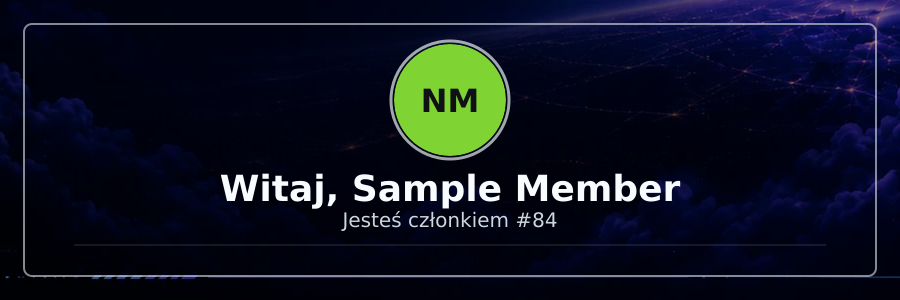
Fikcyjny przykład oparty na obecnym działaniu GuildPilot. Nic nie jest wysyłane na Discorda.
Sample Member dołącza do serwera — witamy!
Witaj @sample-member na Nightfall Community! Jesteś członkiem #84.
Jak skonfigurować wiadomości powitalne w GuildPilot
Moduł Powitania wysyła nowym członkom jasną pierwszą instrukcję i może dołączyć kartę graficzną. Podgląd pokazuje treść, znaczniki członka oraz tło przed włączeniem wysyłki.
Zanim zaczniesz
- GuildPilot musi widzieć kanał docelowy i móc wysyłać na nim wiadomości.
- Dla aktywnego bota włącz Server Members Intent, aby otrzymywał zdarzenia dołączenia.
- Własne tło musi być plikiem JPG, PNG albo WebP mniejszym niż 5 MB.
Ostrzeżenie: W treści testowej używaj fikcyjnych danych i nie umieszczaj prywatnych informacji członków na publicznym kanale.
Skonfiguruj powitania
1. Otwórz Powitania
W widoku Twoje serwery Discord otwórz właściwy serwer i wybierz Powitania w menu bocznym.
2. Wybierz kanał docelowy
W sekcji Miejsce docelowe wybierz Kanał powitalny. Nowi członkowie powinni mieć możliwość odczytania tego kanału.
3. Napisz zwykłą wiadomość
W sekcji Wiadomość edytuj pole Zwykła wiadomość. Wstaw udostępnione znaczniki pseudonimu, nazwy serwera, liczby członków lub daty utworzenia konta. Domyślna treść zaczyna się od Witaj, {nick}!.
4. Skonfiguruj opcjonalną kartę
W sekcji Karta włącz Wyślij kartę powitalną, wybierz Zdjęcie w tle albo Użyj adresu URL obrazu, ustaw ramkę i uzupełnij oba wiersze. Sprawdź wynik w podglądzie.
5. Włącz i zapisz
Włącz Wiadomości powitalne, jeszcze raz sprawdź podgląd i wybierz Zapisz zmiany. Gdy karta jest wyłączona, GuildPilot wysyła tylko zwykłą wiadomość.
Zalecana konfiguracja
Najważniejszą instrukcję umieść również w zwykłej wiadomości. Pierwszy wiersz karty przeznacz na powitanie, a drugi na jeden krótki kontekst.
Przetestuj konfigurację
- Użyj testowego konta Discord, którego nie ma obecnie na serwerze.
- Dołącz tym kontem do serwera.
- Sprawdź zwykłą wiadomość i — jeśli jest włączona — wyrenderowaną kartę na zapisanym kanale.
- Usuń konto testowe i wiadomość, jeżeli wymaga tego regulamin serwera.
Jak wygląda poprawna konfiguracja
Każde dołączenie tworzy jedną wiadomość na wybranym kanale. Znaczniki są zastąpione danymi nowego członka i serwera, a karta odpowiada zapisanemu podglądowi.
Typowe problemy
Po dołączeniu nie ma wiadomości
Przyczyna: Moduł jest wyłączony, bot nie ma Server Members Intent albo nie może pisać na kanale.
Rozwiązanie: Włącz moduł i wymagany intent, a następnie sprawdź uprawnienia kanału.
Tło nie wczytuje się
Przyczyna: Plik ma niewspierany format, przekracza 5 MB albo adres obrazu jest niedostępny.
Rozwiązanie: Użyj JPG, PNG lub WebP poniżej 5 MB albo bezpośredniego adresu HTTPS i sprawdź podgląd.
Znacznik pozostał zwykłym tekstem
Przyczyna: Nazwa znacznika jest nieobsługiwana lub została zmieniona.
Rozwiązanie: Wstaw znacznik pokazany obok pola zamiast wpisywać własną nazwę.