
Wypróbuj odpowiedź komendy
Wpisz jedną z pokazanych komend, aby odtworzyć jej obecny format odpowiedzi na fikcyjnych danych. Nic nie jest wysyłane na Discorda.
/serwer
Działa wyłącznie w tym podglądzie. Enter wysyła przykład; Shift+Enter nie jest wymagane.
/serwer
/server
Jak śledzić aktywność członków w GuildPilot
Moduł Aktywność zapisuje serwerowe sumy wiadomości i czasu głosowego używane w przeglądzie serwera. Może też publikować dołączenia i odejścia oraz wyróżniać świeżo utworzone konta.
Zanim zaczniesz
- GuildPilot musi być zainstalowany na serwerze.
- Włącz Server Members Intent dla zdarzeń dołączenia i odejścia.
- Włącz Message Content Intent, jeżeli aktywny bot ma zliczać aktywność wiadomości.
- Przygotuj prywatny kanał, jeżeli informacje o dołączeniach nie powinny być publiczne.
Ostrzeżenie: Opcja Wyczyść całą aktywność usuwa zapisane rekordy aktywności tego serwera. Używaj jej tylko do celowego wyzerowania danych.
Skonfiguruj śledzenie
1. Otwórz Aktywność
Otwórz serwer w panelu GuildPilot i wybierz Aktywność.
2. Włącz śledzenie
W sekcji Śledzenie aktywności ustaw przełącznik na włączony. Po zapisaniu GuildPilot zacznie zbierać obsługiwane sumy.
3. Wybierz kanał logów członków
W sekcji Logi członków wybierz Kanał logów członków dla informacji o dołączeniu i odejściu.
4. Ustaw wyróżnianie nowych kont
Wybierz wiek konta w polu Konta młodsze niż n dni. Role do wzmianki dodaj tylko wtedy, gdy powinny otrzymywać te alerty.
5. Zapisz ustawienia
Wybierz Zapisz zmiany. Sekcja zapisanej aktywności pokaże liczbę członków i zebrane sumy tego serwera.
Przetestuj konfigurację
-
Z konta właściciela serwera, Administratora, osoby z uprawnieniem Zarządzanie serwerem albo z rolą administratora GuildPilot uruchom:
/server -
Sprawdź, czy GuildPilot publikuje przegląd serwera publicznie na kanale, tak aby każdy na nim mógł go zobaczyć.
-
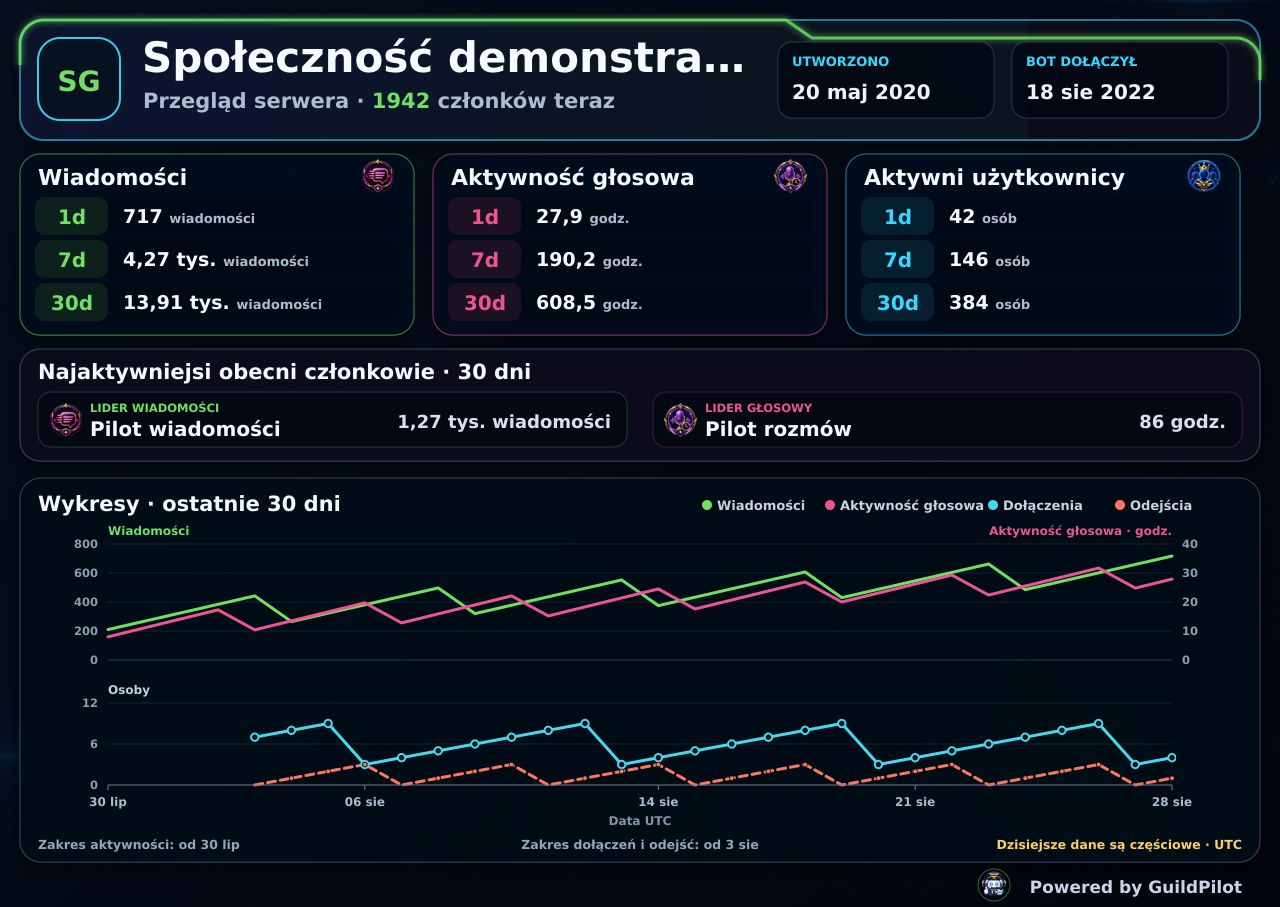
Sprawdź sumy wiadomości, głosu i unikalnych uczestników z 1, 7 i 30 dni, bieżących liderów z 30 dni oraz oba wykresy. Górny pokazuje wiadomości i godziny głosowe, a dolny zapisane dołączenia i odejścia. Oba mają opisane osie dla tych samych 30 dni UTC.
-
Dołącz kontem testowym i sprawdź log, wyróżnienie nowego konta oraz nowy punkt dołączenia w późniejszym przeglądzie; potem usuń konto, aby zapisać odejście.
-
Usuń wpisy testowe; nie używaj Wyczyść całą aktywność, jeśli nie chcesz wyzerować całego zbioru.
Jak wygląda poprawna konfiguracja
/server publikuje jedną publiczną kartę całego serwera z sumami wiadomości, głosu i unikalnych uczestników z 1, 7 i 30 dni, bieżącymi liderami wiadomości i głosu z 30 dni oraz wykresem 30-dniowym. Wykres ma osobne części dla wiadomości i głosu oraz dołączeń i odejść, z widocznymi osiami X i Y. Dzisiejszy dzień jest oznaczony jako niepełny, a daty sprzed rozpoczęcia zakresu aktywności lub śledzenia dołączeń i odejść są lukami, a nie zerową aktywnością. Każda karta zawiera stopkę Powered by GuildPilot, także w odpowiedziach Premium i własnych botów. Skonfigurowany kanał logów nadal otrzymuje informacje o dołączeniach i odejściach.
Typowe problemy
W przeglądzie serwera brakuje nowych wartości
Przyczyna: Śledzenie było wyłączone, zdarzenie wystąpiło wcześniej albo brakuje wymaganego intentu.
Rozwiązanie: Pozostaw śledzenie włączone, sprawdź intenty i wygeneruj nową wiadomość albo zakończ sesję głosową. Trwająca sesja głosowa nie jest zliczana do czasu jej zakończenia.
Linie dołączeń i odejść mają luki
Przyczyna: GuildPilot nie ma zapisanych danych o przepływie członków z tych dni. Nie odtwarza starszych dołączeń z bieżącej listy członków serwera.
Rozwiązanie: To oczekiwane dla dat sprzed rozpoczęcia śledzenia. Pozostaw włączony Server Members Intent, aby zapisywać przyszłe dołączenia i odejścia.
Log dołączenia nie pojawia się
Przyczyna: Nie wybrano kanału, bot nie ma do niego dostępu albo Server Members Intent jest wyłączony.
Rozwiązanie: Wybierz aktualny kanał tekstowy, sprawdź uprawnienia i włącz intent członków.
Wzmianki nie powiadamiają obsługi
Przyczyna: Rola została usunięta, nie jest zaznaczona lub nie można jej wzmiankować na tym kanale.
Rozwiązanie: Odśwież dane Discorda w Ustawieniach, wybierz bieżącą rolę i sprawdź uprawnienia wzmianek.